
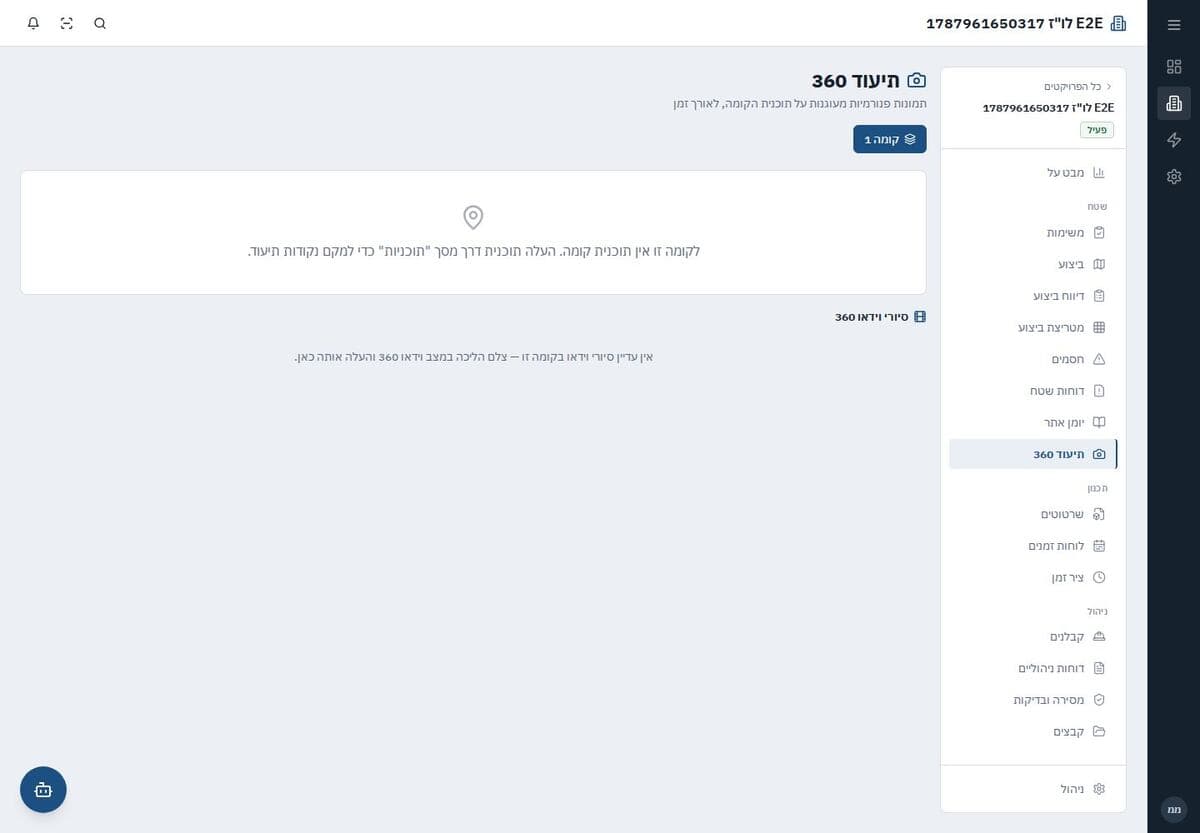
תמונה פנורמית תהיה מעוגנת לנקודה ולתאריך ותיפתח בצופה 360.
לפני שמתחילים
- תוכנית קומה קיימת
- JPEG פנורמי שיוצא מאפליקציית מצלמת 360
שלבי העבודה
- 1
פתחו „תיעוד 360” ובחרו קומה
התוכנית צבועה לפי הכיסוי: ירוק — צולם בשבוע האחרון, כתום — לפני יותר משבוע, אדום — לא צולם. ללא תוכנית קומה לא ניתן למקם נקודה.
- 2
בחרו „נקודת תיעוד חדשה”
הקשו על המקום שבו עמדה המצלמה, או כוונו את הצלב ולחצו „מקם כאן”. החדר נבחר לפי המיקום: בתוך חדר מסומן — החדר הזה; באזור — רק החדרים של אותו אזור, הקרובים קודם. אפשר לבחור חדר אחר, עם אזהרה. אפשר גם להתחיל מחדר: „נקודה חדשה בחדר הזה” בכרטיס החדר על התוכנית.
- 3
פתחו את הנקודה
נקודה אחת משמשת ציר זמן של כמה תאריכים. כשמקישים ליד נקודה קיימת, המערכת מציעה להוסיף אליה תמונה במקום ליצור נקודה חדשה. נקודה שהונחה במקום הלא נכון מעבירים מ„העבר נקודה / שנה חדר” (דורש רשת).
- 4
העלו תמונת 360
בחרו JPEG פנורמי ביחס 2:1, תאריך צילום וכיתוב. תמונה רגילה אינה מוצגת נכון בצופה.
- 5
בדקו תצוגה ו־HD
הצופה נפתח על נגזרת מהירה. „HD” טוען את קובץ המקור הגדול כאשר קיימת נגזרת נפרדת.
כדאי לדעת
- • ייצוא מלא מ־Insta360 יכול להגיע לעשרות MB; המערכת תומכת עד 50MB לתמונה, אך העלאה סלולרית תהיה איטית.
אם משהו לא עובד
התמונה נראית מעוותת
ודאו שיוצאה כתמונת equirectangular ביחס 2:1 ולא כצילום רגיל או tiny planet.
אין אפשרות להוסיף נקודה
לקומה חסרה תוכנית או שאין לכם הרשאת כתיבה בפרויקט.
צריכים עזרה נוספת?
שלחו לנו את שם הפרויקט, המסך שבו עבדתם ומה ציפיתם שיקרה. צילום מסך יקצר את הטיפול.
פנייה לצוות שטח